
Üks põhjus, miks teie süsteem liigub, on mõnes olukorras raskem, vahemälu on tõenäoliselt liiga hõivatud. Kuigi Windowsi operatsioonisüsteemi vahemälu lähtestamine ei taga selle ülehelikiirust ( arvutamise vastuse kiirus sõltub peamiselt selle konfiguratsioonist ja ühilduvusest arvutist installitud Windowsi versioonist ), on enamikul juhtudel tulemuseks oluliselt täiustatud operatsioonisüsteemi kiirus .
Windows 8-s on olukord selles operatsioonisüsteemis esinevate kahe liidese tõttu natuke keerulisem, nimelt: töölaua , rakenduste ja funktsioonide kasutamine varasemas Windowsi operatsioonisüsteemi operatsioonisüsteemis ja uue metrooliidesega, millel on Start-ekraan , plaatide saidid ja muud uued saidid. nagu Charms Bar , on tema käsutuses Windows Store si kaasaegsed rakendused , mis tähendab, et peate vahemälu lähtestama töö keskmise tasemena.
Lähtestage töölaua ja kohalike rakenduste (brauserid, Windows Explorer, tööriistad jne) vahemälu.
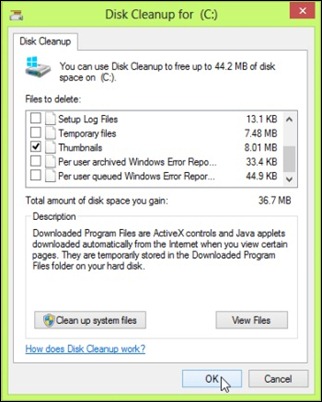
- Vahemälu pisipiltide (ja vaba kõvakettaruumi ) taastamiseks kasutage ketta puhastamist . Kettapuhastuse avamiseks Windowsis tippige ekraani ülaosale 8 cleanmgr ja vajutage Enter.
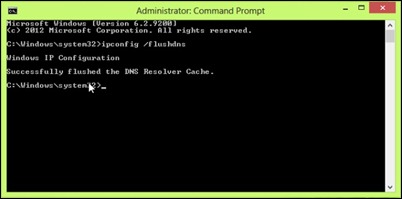
- Käsurea kasutamine DNS-vahemälu lähtestamine ja Interneti parandamine (mõnikord, isegi kui ühendus on aktiivne, võib veebilehtede sirvimine ja allalaadimine tekitada probleeme internetis). Avage administraatori õigustega CMD (tüüp: CMD Start-ekraanil , paremklõpsake seda ja valige Run as administrator ) ning sisestage käsk IPCONFIG / flushdns ja lase tal sisestada
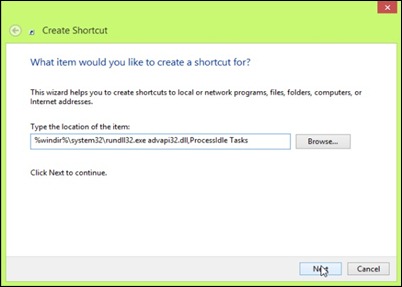
- luua lühim tee Mälu vahemälu lähtestamiseks juhiste abil siin .
Lähtestage kaasaegsete rakenduste vahemälu ja liides (Windows Store, kaasaegne IE, elav plaat, kaasaegne otsing)
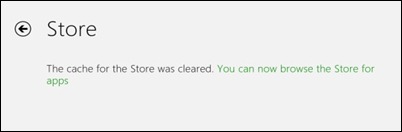
- Kasutage käsku Windowsi poe vahemälu lähtestamiseks (kasutage Windows + R klahvikombinatsiooni, et käivitada käsk , seejärel klõpsake käsku WSReset.exe ja andke OK ). Rakenduste pood avab ja kuvab "Tühjendatud vahemälu poe jaoks. Nüüd saate rakenduste jaoks sirvida."
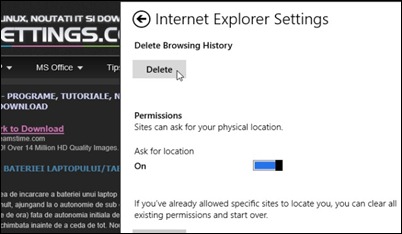
- Internet Exploreri praeguse versiooni vahemälu lähtestamiseks kasutage ripatsite baari seadistusi (avage Modern IE kasutage klaviatuuri Start-ekraanilt, seejärel liigutage ekraani paremas ülanurgas hiirt, et kuvada menüü Pendants ja klõpsa ikoonile Settings , seejärel valige menüüst Internet Settings ( Interneti-suvandid )). Klõpsake Internet Exploreri seadetes nupul Kustuta failihaldur .
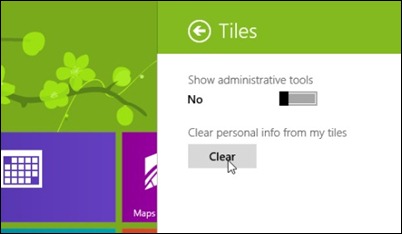
- kasutage kõiki Charms-riba vahemälu Live Tile Links taastamiseks (avage varjamine Start-ekraanil Siis klõpsake nuppu Settings> Tile ). Parempoolses paanis kuvatakse, kui klõpsate oma isikliku teabe jaoks avalehele Puhasta allpool.
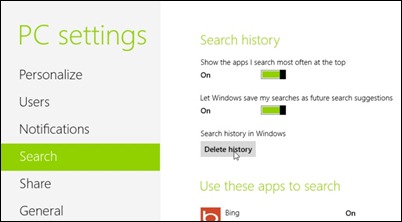
- Lisaks saab Charms-riba vahemälu ja moodsa otsingu lähtestada (kasutades Windows + C, et avada enchantment. Seejärel klõpsa nupule Settings> PC Settings ). Klõpsake jaotises Otsinguseaded jaotises Windowsi otsinguajaloo all olevat ajaloo kustutamist .
Kasutades ülalkirjeldatud meetodeid , näete süsteemi vahemälu käsiraamatu lähtestamist , selle reageerimise kiirust , samuti stabiilsemat ühendust (või funktsionaalset) Internetti.
STEALTH SETTINGS - Kuidas installida Windows 8 vahemälu süsteemi kiiruse suurendamiseks
Kuidas saaksime Windows 8 vahemälu süsteemi kiiruseni taastada